Posts tonen met het label sync. Alle posts tonen

vrijdag 26 april 2024

Outlook.com contacten en agendas synchroniseren met Outlook 2016-2019

Outlook.com (Hotmail) contacten en agenda's synchroniseren met Microsoft Outlook 2013, 2016, 2019

Google heeft Gmail, maar wat heeft Microsoft ?

hotmail_logo

Voor velen van jullie is Hotmail een oude bekende sinds 1995. Nadat Microsoft het opnieuw heeft samengevoegd in 1997, kreeg het de naam MSN Hotmail. Er waren meerdere pogingen om deze service in de Windows-infrastructuur te integreren. Later, in 2005, vanwege de concurrentie die Gmail bood, werd MSN Hotmail omgedoopt tot Windows Live Hotmail. En het bood snellere, eenvoudigere en meer beveiligde diensten.

Outlook.com synchroniseren met Outlook 2010/2007

Vanaf 2012 kwam Outlook.com uit en deze zal uiteindelijk Windows Live Hotmail vervangen rond 2013. Vanaf midden dit jaar (2015) zal Microsoft alle oudere accounts inclusief Hotmail,MSN Hotmail,Windows Live Hotmail en Outlook.com in Office365 services samen vatten.

outlook

Wat is Outlook.com API of Live Connect API?

Veel mensen proberen toegang te krijgen tot hun Hotmail- of Outlook.com-contacten en agenda via Outlook 2007, 2010 en 2013. Alleen Outlook 2019 stelt gebruikers in staat om hun Outlook.com-account toe te voegen via MAPI, een native Microsoft-protocol dat wordt gebruikt door Exchange Server-services. En wat betreft Outlook 2007 en 2010?

Volgens onderzoek en experimenten op internet hebben Outlook 2007 en 2010 problemen met het verkrijgen van toegang tot Hotmail- en Outlook.com-gegevens. Maar Microsoft zegt dat Outlook 2007 SP3 en 2010 SP2 deze problemen oplossen. Echter, Microsoft heeft al op 9 oktober 2012 de mainstream-ondersteuning voor Outlook 2007 stopgezet en zal de mainstream-ondersteuning voor Outlook 2010 ook stopzetten op 13 oktober 2015.

Zodoende zoeken gebruikers een echt werkende vervanging of alternatief zoals de Hotmail connector of Outlook.com connector voor Outlook 2007 en 2010. Gelukkig komen 3e partij Hotmail connector software applicaties zoals EVO Collaborator for Outlook u te help met Outlook.com API. Met deze Outlook.com connector API aka Live Connect API zijn we in staat onze Outlook.com contacten en agenda merendeels te synchroniseren door middel van de API zelf.

Hoe synchroniseer ik Hotmail of Outlook.com met Outlook

eco_logo

Laten we EVO Collaborator voor Outlook eens proberen om te kijken of synchronisatie werkt?

  1. Download EVO Collaborator for Outlook en installeer het programma.
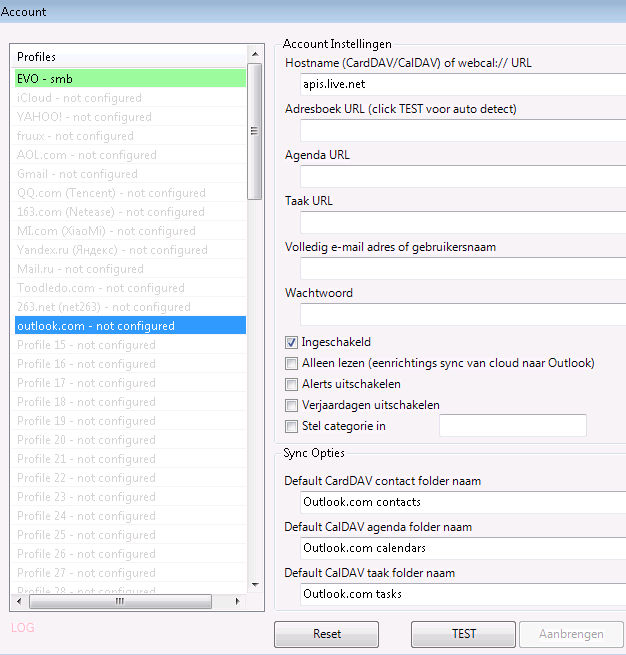
  2. Klik op Configureer Profielen

    eco_gui_dutch

    .
  3. Selecteer Profiel genaamt Outlook.com – Not Configured.

    outlook

  4. Klik op de TEST knop onderaan om door te gaan naar Outlook e-mail en paswoord popup scherm.

    outlook

  5. Een lijst met toestemming herkenning zal verschijnen. Klik op JA om ECO toegang te verschaffen.

    outlook

  6. Klik het scherm weg om verder te gaan.
  7. Klik op OK in het success scherm en dan toepassen om de configuratie op te slaan.
  8. Voor bestaande lokale items voor ECO installatie klikt u op Browse local boven CardDAV actions voor contacts en CalDAV actions voor calendars en voer O2C aktie uit.

Van Live Connect API naar Microsoft Graph API

MICROSOFT-GRAPH-API

Microsoft Graph API

Zoals eerder vermeld, zal Office 365 de diensten van Outlook.com overnemen en zullen alle bestaande Outlook.com-accounts gebruik gaan maken van de Office 365 (Exchange Online) diensten. Dit is goed nieuws. Waarom? De Office 365 API (Graph API) stelt softwareontwikkelaars van derden in staat om een volledige set velden te synchroniseren tussen Outlook en Office 365-services.

marcel_janssen_horizental

vrijdag 20 oktober 2017

Aansluiten van Owncould's CardDAV en CalDAV binnen Outlook

Aansluiten van Owncould's CardDAV en CalDAV binnen Outlook


Hoe sluit ik Owncloud’s CardDAV en CalDAV aan binnen Outlook?
Sommige van mijn vrienden gebruiken Owncloud (NextCloud) CardDAV/CalDAV server en klagen vaak dat er geen plug-in is om hun spullen te importeren van Owncloud naar Outlook.
Ik heb Owncloud geprobeerd samen met enkele connector software op de markt.
Wonderbaarlijk genoeg vond ik dat EVO Collaborator voor Outlook werkt!


OwnCloud

CardDAV x CalDAV

U hoeft alleen de server URL in te voeren als volgt:

ownCloud/NextCloud carddav/caldav URL

     https://<servername_or_server_ip>/owncloud/

     https://<servername_or_server_ip>/remote.php/  (owncloud 9)

     https://<servername_or_server_ip>/remote.php/  (nextcloud)


Nadat de velden binnen het profiel fatsoenlijk zijn ingevult is agenda sync erg gemakkelijk.
Niet alleen het OwnCloud platform oversteunt CardDAV en CalDAV maar ook EVO Mail Server heeft vloeiende native support op ECO.


maandag 19 oktober 2015

Sync Outlook met Horde Server

Sync Outlook met Horde Server


Horde Groupware Server is een populaire open-source solution in Amerika en Europa. Veel bedrijven gebruiken hun voor contact, agenda en taak deling en synchronisatie.

Een fatsoenlijk Exchange alternatief.


Since het een open-source software is,kunnen we het behandelen als een van de alternatieven om te gebruiken ipv Exchange server. Echter is het goed onderhouden. En zo nu en dan zijn er ook updates voor beschikbaar.

CardDAV en CalDAV uitvoering


Horde Groupware server gebruikt CardDAV en CalDAV als backbone voor contacten,agenda en taken. Gebruikers zijn in staat met de server te verbinden en hun data te synchroniseren over verschillende platforms zoals onder andere Windows, Linux, iOS, OS X, BB en Android

En Outlook dan?

Dankzij CardDAV en CalDAV protocols is het normaal om te syncen onder alle platforms behalve Windows. Omdat Outlook deze open-source standards niet ondersteunt hebben we een add-in brug nodig om de server en Outlook te interconnecten. Hier vond ik EVO Collaborator erg handig en het werkte fantastisch.

  1. Download en installeer EVO Collaborator for Outlook van de officiele website.
  2. Open Outlook en ga naar Configureer Profiel(en)
  3. Klik op Profiel #15 of een ongeconfigureerde entries aan de linkerzijde.
  4. Vul Horde Groupware Server URL in onder Hostname (CardDAV/CalDAV) of webcal:// URL zoals hier :

    https://<server_IP>/horde/rpc/php
  5. Vul gebruikersnaam en wachtwoord in. Klik hierna op TEST.
  6. Klik op Aanbrengen en Afsluiten.