zondag 19 maart 2017

Hoe u uw Outlook taken exporteerd

Backup uw Outlook taken offline.

In de afwezigheid van Outlook taak synchronisatie met taak server of services, zoals CalDAV en Exchange servers zullen mensen overwegen hun taak ingavens te exporteren in iCal bestanden (.ics bestanden), .csv bestanden, .pst bestanden of Excel bestanden. Als u enkele met Outlook werkt dan is het aangeraden deze te exporteren in .pst bestand voor de beste import resultaten in de toekomst. Echter gebruikers exporteren hoogstwaarschijnlijk Outlook taken voor het gebruik in een andere applicatie of database import. De .csv methode is geen goede keuze omdat buitenlandse taal characters in taak ingavens corrupt zijn na het exporteren. Dus de beste en meest ondersteunde methode is te exporteren met gebruik van de iCal methode.

EVO medewerkers hebben weer wat handige en bruikbare Outlook add-ins geschreven na EVO Collaborator for Outlook. Het heet Power Toys voor Outlook. Deze collectie van add-ins bevat een mooie Outlook Agenda support tool. Er zijn 2 manieren waarop PTO Outlook taken exporteerd.
Power Toys voor Outlook
1.Exporteer taken als vCalendars (Outlook iCal (ics)) – Dit is hetzelfde als Outlooks Opslaan Als behave that Outlook maar 1 taak per operatie kan opslaan. PTO is in staat de hele taak folder in 1 keer op te slaan.

2.Exporteer taken in een enkele vCalendar (iCal (ics)) – Sinds vCalendar protocol in staat is meerdere taken in een enkel bestand op te slaan, is PTO in staat de moeite van het managen van 100e of zelfs 1000e iCal (ics) bestanden te voorkomen.

Hier is hoe het exporteren van uw Outlook taken in zijn werk gaat :

1.Download Power Toys voor Outlook van EVO’s Officiele website.

2.Sluit Outlook en run setup.exe met administrator privilege.

3.Open Outlook en klik op het Power Toys ribbon bovenaan.


4.Klik op Exporteer Taken.

5.Selecteer uw Outlook taken folder.


6.Klik op 1 van de 2 exporteer types.


7.Een folder aangemaakt per datum zal verschijnen en al uw iCal (ics) bestanden tonen.


Zoals u ziet word het exporteren van Outlook Taken erg simpel.

Hoe exporteerd u uw Outlook afspraken

Backup uw Outlook agenda’s offline

In de afwezigheid van Outlook Agenda synchronisatie met calendar server of services, zoals CalDAV en Exchange servers zullen mensen overwegen hun agenda ingavens te exporteren in iCal bestanden (.ics bestand), .csv bestand, .pst bestand of Excel files. Als u enkel met Outlook werkt dan is het aangeraden deze te exporteren in .pst bestanden voor de beste import resultaten in de toekomst. Echter de gebruikers exporteren Outlook afspraken voor gebruik in een andere applicatie of database import. De .csv methode is geen goede keuze omdat ze buitenlandse characters in agenda ingavens na het exporteren corrupt zullen zijn. Dis de beste en meest ondersteunde methode voor exporteren is de iCal methode.

EVO medewerkers hebben weer wat nuttige Outlook add-ins geschreven na EVO Collaborator voor Outlook. Het heet Power Toys voor Outlook. Deze collectie van add-ins bevat een mooie Outlook calender export tool. Er zijn 4 manieren waarop PTO Outlook afspraken exporteerd.
Power Toys voor Outlook

1.Exporteer afspraken als vCalendars (Outlook iCal (ics)) – Dit is hetzelfde als Outlook’s Opslaan Als behalve dat Outlook maar 1 afspraak per operatie kan opslaan. PTO is in staan de hele agenda folder in 1 keer op te slaan.

2.Exporteer afspraken als vCalendar (iCal (ics); Olson Timezone UTF8) – Dit is dezelfde manier als #1 behalve dat taken worden opgeslagen in Olson Timezone en UTF8. Olson Timezone is de meeste voorkomende timezone behalve Windows Timezone. Als u uw agenda events exporteerd naar Google Calendar of andere agenda services dan zal de ontvangende partij het niet herkennen en de import zal falen. Echter het gebruik van UTF8 zal de corruptie van buitenlandse characters voorkomen.

3.Exporteer afspraken in een enkele vCalendar (iCal (ics) ; Olson Timezone UTF8) – Sinds vCalendar protocol is staat is meedere afspraken in een enkel bestand op te slaan zal PTO u de moeite  van het managen van 100e of zelfs 1000e iCal (ics) bestanden besparen.

4.Exporteer afspraken als Excel Document – PTO stelt u in staat alle Outlook agenda evenementen in een Excel bestand op te slaan voor een beter overzicht door vrijwel alle veel voorkomende velden in Outlook afspraken te bevatten.

Hier is hoe u uw Outlook afspraken kunt exporteren :

1.Download Power Toys voor Outlook van EVO’s Officiele website.

2.Sluit Outlook en run setup.exe met administrator privilege.

3.Open Outlook en klik op Power Toys bovenaan het ribbon.


4.Klik op Exporteer Afspraken

5.Selecteer uw Outlook agenda folder.


6.Klik op 1 van de 4 export types.


7.Een folder aangemaakt per datum zal verschijnen en al uw iCal (ics) bestanden tonen.


Zoals u ziet word het exporteren van Outlook afspraken erg simpel.

Hoe u uw Oulook contacten exporteerd

Back uw Outlook contacten offline up.

In de afwezigheid van Outlook contact synchronisatie met adres boek server of services zullen mensen overwegen hun contact ingavens te exporteren in vCard files (.vcf files), .csv files, .pst files of Excel files. Als u enkel met Outlook werkt dat is het aanbevolen deze te exporteren in .pst files voor het beste import resultaar in de toekomst. Echter gebruikers exporteren waarschijnlijk hun Outlook contacten voor gebruik in een andere applicatie of database import. De .csv methode is geen goede keuze omdat buitenlandse taal characters in contacten vaak corrupt zijn na het importeren. Dus de beste en meest toepasselijke methode is exporteren via vCard methode.

EVO medemerkers hebben wederom handige Outlook add-ins gemaakt na EVO Collaborator voor Outlook. Het heet Power Toys voor Outlook. Deze collectie van add-ins bevat een mooie Outlook contact export tool. Hier zijn 5 manieren waarop PTO Outlook contacten exporteerd.
Power Toys voor Outlook
1.Exporteer contacten als vCards (Outlook VCARD 2.1) – Dit is hetzelfde als Outlook’s Opslaan Als behalve dat Outlook alleen 1 vCard per gebruik kan opslaan. PTO is in staat een hele contact folder in 1 keer op te slaan.

2.Exporteer contacten als vCards (VCARD 3.0) – Dit is hetzelfde als #1 behlave that vCards worden opgeslagen in VCARD 3.0 formaat.

3. Exporteer contacten in  een enkele vCard (VCARD 3.0) – Sinds vCard protocol in staan is meerdere contacten in een enkel bestand op te slaan, is PTO in staan de moeite van het opslaan van 100e of zelfs 1000e vCard files te voorkomen.

4.Exporteer contacten als Excel Document – PTO stelt u in staat alle Outlook contacten naar een Excel bestand uit te voeren voor een beter overzicht door bijna alle voorkomende velden in Outlook contact ingavens te bevatten.

5.Exporteer contacten in een enkele vCard (voor Thunderbird) – in werkelijkheid hebben vCard bestanden voor Outlook enkele verenigbaarheids problemen als je ze zou importeren in Thunderbird. PTO doet enkele laatste aanpassingen om geexporteerde vCard files te perfecteren zodat de Thunderbird import vloeiend verloopt.

Hier is een overzicht voor het exporteren van uw Outlook contacten :

1.Download Power Toys voor Outlook van EVO’s Officiele website.

2.Sluit Outlook en run setup.exe met administrator privilege.

3.Open Outlook en klik op Power Toys bovenaan in het ribbon.


4.Klik op Exporteer Contacten.

5.Selecteer uw Outlook contact folder.


6.Klik op 1 van 5 export types.


7.Een folder gemaakt op datum zal verschijnen en alle vCards tonen.


Zoals u ziet word het exporteren van Outlook contacten erg simpel.

Hoe kunt u Gmail push notificaties in Outlook krijgen?

Outlook stelt gebruikers in staat hun Gmail accounts zo te maken dat ze email in Outlook kunnen ontvangen op IMAP protocol. Echter , Outlook checked e-mail voor gebruikers via een gepland automatisch zend/ontvang kenmerk. De kortste tijd is 1 minuut.
Power Toys voor Outlook
Is er een manier om gebruik te maken van Gmail push notificatie onder Outlook?
Ja die is er. GGNotify van Power Toys voor Outlook can Gmail voor u checken bij aankomst van de e-mail. Hier is hoe het werkt :

1.Download Power Toys voor Outlook van EVO’s Officiele website.


2.Sluit Outlook en run setup.exe met administrator privilege.

3.Open Outlook en klik op Power Toys bovenaan in het ribbon.

4.Klik op Configureer Gmail account.


5.Vul uw Gmail account in.

6.Klik op authoriseer Outlook om Gmail PUSH notificatie knop om door te gaan OAuth.

7.Pas opties aan zoals bepaald.

8.Klik op opslaan en afsluiten.

Met deze Outlook add-in, zal Gmail nooit meer te laat e-mails leveren.

Hoe kunt u auto BCC gebruiken in Outlook?

Elke dag schrijven we veel emails tijdens het werk. Wanneer sommige ontvangers een carbon copy (CC) moeten ontvangen, bied Outlook een Regels en Alerts kenmerk die automatisch berichten door stuurd naar een lijst van mensen onder bepaalde condities. Echter dit kenmerk kan niet onze benodigdheid voor het versturen van blind carbon copy (bcc) naar ontvangers die niet in de mail circulatie zitten.
Power Toys voor Outlooktion
Om deze auto bcc taak te bereiken, moeten we VBA codes of een 3e partij Outlook add-in tool implementeren. Ik denk dat het teveel werk is om het te coderen, dus ik gebruik liever een Outlook add-in. Een van Power Toys voor Outlook’s kenmerken is dat het auto bcc voor u doet. Het is erg simpel en de stappen zijn als volgt :

1.Download Power Toys voor Outlook van EVO’s Officiele website.

2.Sluit Outlook en run setup.exe met administrator privilege.

3.Open Outlook en klik op Power Toys ribbon bovenaan.


4.Klik op Configureer BCC Regel.

5.Vul email adres(sen) in onder Automatisch BCC naar email addressen versturen.


6.In het veld langs Van, Naar, Onderwerp, Body, en Bijlage Naam, selecteer operands 
tussen gelijken, niet gelijke, bevat een van, bevat geen.

7.In velden langs operands, vul trefwoorden voor PTO in om mee te vergelijken.

8.Klik op OPSLAAN en AFSLUITEN.

Dit is een simpele auto bcc tool om te gebruiken. Het is jammer dat het maar 1 regel kan managen. Hopelijk ondersteunen de toekomstige updates meer regels.

zondag 16 oktober 2016

Error : Uw browser is niet langer ondersteunt. Upgrade en installeer opnieuw.

Error : Uw browser is niet langer ondersteunt. Upgrade en installeer opnieuw.

Op 03/08/2016 was ik op mijn nVidia Shield aan het spelen en probeerde ik in te loggen op mijn Google+ account. Toen kwam ik een error bericht tegen als volgt : 

"Your browser is no longer supported . Upgrade and Install new one 
"이후 더 이상 지원되지 않는 브라우저 입니다. 최신 버전으로 업데이트 하세요 라는 문구가 뜨면서 인증을 계속 진행할 수 없는 상황입니다. " 
"Uw browser is niet langer ondersteunt. Upgrade en installeer opnieuw"

Ik heb deze error Gegoogled maar kon er niets over vinden.

Op dezelfde dag was ik EVO Collaborator voor Outlook op mijn Outlook aan het configureren om met Gmail's contact,agenda en taken te syncen. Ik kwam dezelfde error tegen.


Toen nam ik contact op met de EVO medewerkers. Enkele uren later beantwoordde ze mij met een oplossing. Een nieuwere release met een uitleg : 

Veel PC software applicaties zijn geschreven in Microsoft .Net Framework die nog steeds gebruik maakt van IE6. Onder de omgeving denkt Google's OAuth dat mijn browser te oud is ook zit ik op Windows 10 met IE 8,9,10 of 11. Nu hebben we een oplossing gevonden om de IE omgeving te emuleren om Google OAuth te overtuigen dat we al een nieuwe IE versie gebruiken.

Nadat ik de nieuwere versie gedownload had, werkt EVO Collaborator fatsoenlijk met Google OAuth. Echter,EVO medewerkers vertelde mij ook dat ik eigenlijk de .reg files kan gebruiken die in het ECO pakket zitten op andere applicaties met dezelfde problemen. Door simpelweg "outlook.exe" te wisselen met de executable file van applicaties die hetzelfde probleem ervaren.

Ik vroeg EVO medewerkers of ik dezelfde registry tweak kon toepassen in het geval van mijn GeForce. Ze zeiden "Natuurlijk, waarom niet?" Toen plaatste ik GeForce's executable file genaamt "GFExperience.EXE" in de plaats van "Outlook.exe". Wonderbaarlijk genoeg werkte het op mijn nVidia Shield. Dank je wel EVO medewerkers!

Trouwens, zo zien deze 2 registry files deruit: (een voor XP en een voor Windows 7-10):

Windows 7-10:

Windows Registry Editor Versie 5.00 

[HKEY_LOCAL_MACHINE\SOFTWARE\Microsoft\Internet Explorer\Main\FeatureControl\FEATURE_BROWSER_EMULATION]"GFExperience.EXE"=dword:0000270f

Windows XP:

Windows Registry Editor Versie 5.00 

[HKEY_LOCAL_MACHINE\SOFTWARE\Microsoft\Internet Explorer\Main\FeatureControl\FEATURE_BROWSER_EMULATION]"GFExperience.EXE"=dword:000022b8

dinsdag 12 juli 2016

Hoe synced u Axigen Mail Server contacten in Outlook zonder Outlook connector via CardDAV?

Hoe synced u Axigen Mail Server contacten in Outlook zonder Outlook connector via CardDAV?

Als u al enige tijd in de IT industrie werkt dan heeft u vast van Axigen Mail server gehoort. De krachtige kenmerken en schaalbaarheid hebben bewezen een fatsoenlijk alternatief voor Microsoft Exchange Server te zijn.


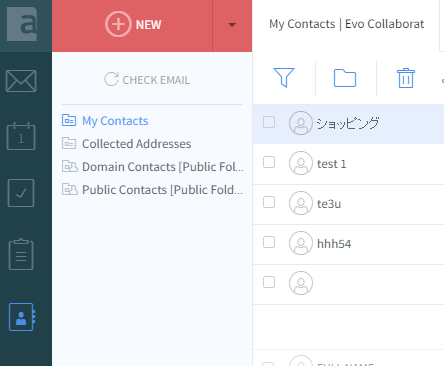
Toen ik laatst zag dat EVO Collaborator for Outlook v2.0.41 gereleased was en het synchronisatie met Axigen's Mail Server's contacten en adresboek ondersteunde, besloot ik het uit te proberen.

Syncen van Axigen Mail Server's contacten met Outlook via CardDAV protocol.

Zodra ik klaar was met de installatie van de trial versie van Axigen Mail Server hoefde ik alleen Outlook 2016 te openen en handmatig de contact URL in te voeren. In de volgende syntax : 

https://<servername>/Contacts/


Dan vul ik mijn volledig e-mail adres en wachtwoord in. Vervolgens klikt u op de TEST knop, daarna APPLY en QUIT

Hierna zal de synchronisatie succesvol zijn uitgevoert.


Echter heb ik gemerkt dat domein en openbare contacten nog niet gesynchroniseerd worden via CardDAV

Na een beetje Googlen vond ik dat er al jaren terug een verzoek gedaan is om support voor CalDAV en CardDAV in te voeren.


https://www.axigen.com/forum/forum/support-discussion-lists/feature-requests/3792-caldav-support

Op Axigen's Google+ pagina werd ondersteuning voor CardDAV vermeld en beschikbaar gestelt rond het 2e kwartaal van 2015.


https://plus.google.com/communities/102973968071431941505

Toen vond ik goed nieuwes op Axigen's Product Community update, dat CalDAV rond het 4e kwartaal van 2016 beschikbaar zou kunnen zijn.


https://axigen.uservoice.com/forums/294255-general/suggestions/13322535-caldav-support

Dankzij de inspanningen van de R&D medewerkers van Axigen is dit mogelijk gemaakt. Goed nieuws dat gebruiks van Outlook 2007, 2010,2013 en 2016 hier baat bij hebben.