Posts tonen met het label gmail. Alle posts tonen

donderdag 19 december 2024

Google agenda synchroniseren met Outlook 2016-2019, Office365

Gmail-contacten en Google Agenda synchroniseren met Outlook of Office 365

Nu de COVID-19-pandemie ten einde loopt, keren mensen terug naar kantoor en hervatten ze hun werkzaamheden. Het synchroniseren van agenda's en contacten, en het omgaan met collega's, is een uitdaging geworden voor iedereen die samenwerkt.

Het is tijd om nieuwe IT-innovaties met u te delen! We willen in het bijzonder de synchronisatie van Google Agenda met Outlook 2016-2019 en Office 365 introduceren.

Google_Calendar_icon_(2020)

Onlangs werd mij de vraag gesteld: "Kan ik mijn Gmail (Android) contacten en agenda overzetten naar Outlook?"

Natuurlijk is dat mogelijk!

Synchroniseer Gmail agenda met Outlook 2019/Office 365

Gmail is een cloudservice die door Google wordt aangeboden. Daarom moeten we kijken of Google's Google App Sync (GASMO) voor Microsoft zulke opties biedt.

Helaas zijn er nog beperkingen voor Google-apparaten met betrekking tot de samenwerking met Outlook voor dergelijke integratie. Google biedt alleen Google Apps-klanten deze ActiveSync-mogelijkheden, niet voor reguliere Gmail-accounts.

Als u uw contacten en agenda van Gmail (Android, zoals Samsung, Xiaomi, Huawei) en Outlook 2016 wilt synchroniseren, dan is dat vrij eenvoudig.

Hier ligt uiteraard de meeste winst voor Google en Microsoft. Hoe kunnen ze het u zo gemakkelijk maken zonder er zelf iets aan te verdienen?

EVO Collaborator voor Outlook is een outlook plugin voor CardDAV en CalDAV.

Synchroniseer Google agenda met Outlook
Google agenda synchroniseren met Outlook 2019

Als we kijken naar het formaat van ECO zien we dat die maar 8.0MB bedraagt. Wonderbaarlijk genoeg,als Outlook en ECO samen werken breekt Outlook 2013 de barriere voor zowel Microsoft en Google. En synchroniseert zowel contacten en agenda met Google's CardDAV en CalDAV of andersom.

Wat is CardDAV en CalDAV?

carddav_vs_caldav_logo

CardDAV en CalDAV zijn standaard protocol API's bij IETF's RFC voor contacten en agenda. Google gebruikt contact API en agenda API voor contacten en agenda aan het backend.En voorziet zo hun klante van service.

Hoe doe ik het?

Het is erg simpel met ECO! Synchroniseer Google agenda met Outlook

U download simpelweg ECO van EVO's officiele website.

Open Outlook en klik op EVO's pagine op de bovenste banner. Klik op "Profiel Configureren" en voeg "Gmail" toe. Vul de benodigde informatie in.

nl_eco_bar

nl_gmail_src

oauth

generic_ol2013_gmail_folder
outlook synchroniseren met android

Wanneer u klaar bent, worden alle nieuw toegevoegde contacten, agenda's en taken op een tweerichtingswijze toegevoegd aan uw Gmail-map. Alles wat u op uw Android-telefoon toevoegt, wordt gesynchroniseerd met Office 365.

Aangezien CardDAV en CalDAV zijn geschreven volgens industriestandaarden, kunt u ervan uitgaan dat deze samenwerken met iCloud, Yahoo! en AOL voor dezelfde taken.

Bouw uw eigen Cloud!

Google is een geweldig middel voor individuele gebruikers. Maar het is niet geschikt op bedrijfsformaat, vanwegen grote hoeveelheden aan data en gebruikers. Waarom bouwt u geen cloud voor uw eigen bedrijf?

EVO Mail Server

Een van de makkelijkste manieren voor u is het installeren van EVO-Mail-Server samen met de CardDAV en CalDAV addons. Zodra we onze Cloud omgeving klaar hebben,kunnen alle contacten ,agenda en opdrachten "geclouddiseerd" worden. Deze oplossing en software is een goede keuze voor u. 2022.12.08

marcel_janssen_horizental

woensdag 29 mei 2024

Outlook kalender en contacten synchroniseren met Android

Contacten en taken van Android synchroniseren met Outlook

Iemand vroeg me laatst: "Hoe synchroniseer ik mijn Android (Xiaomi/Samsung) contacten en agenda met Outlook 365?" Ik zal je vertellen hoe dit mogelijk is.

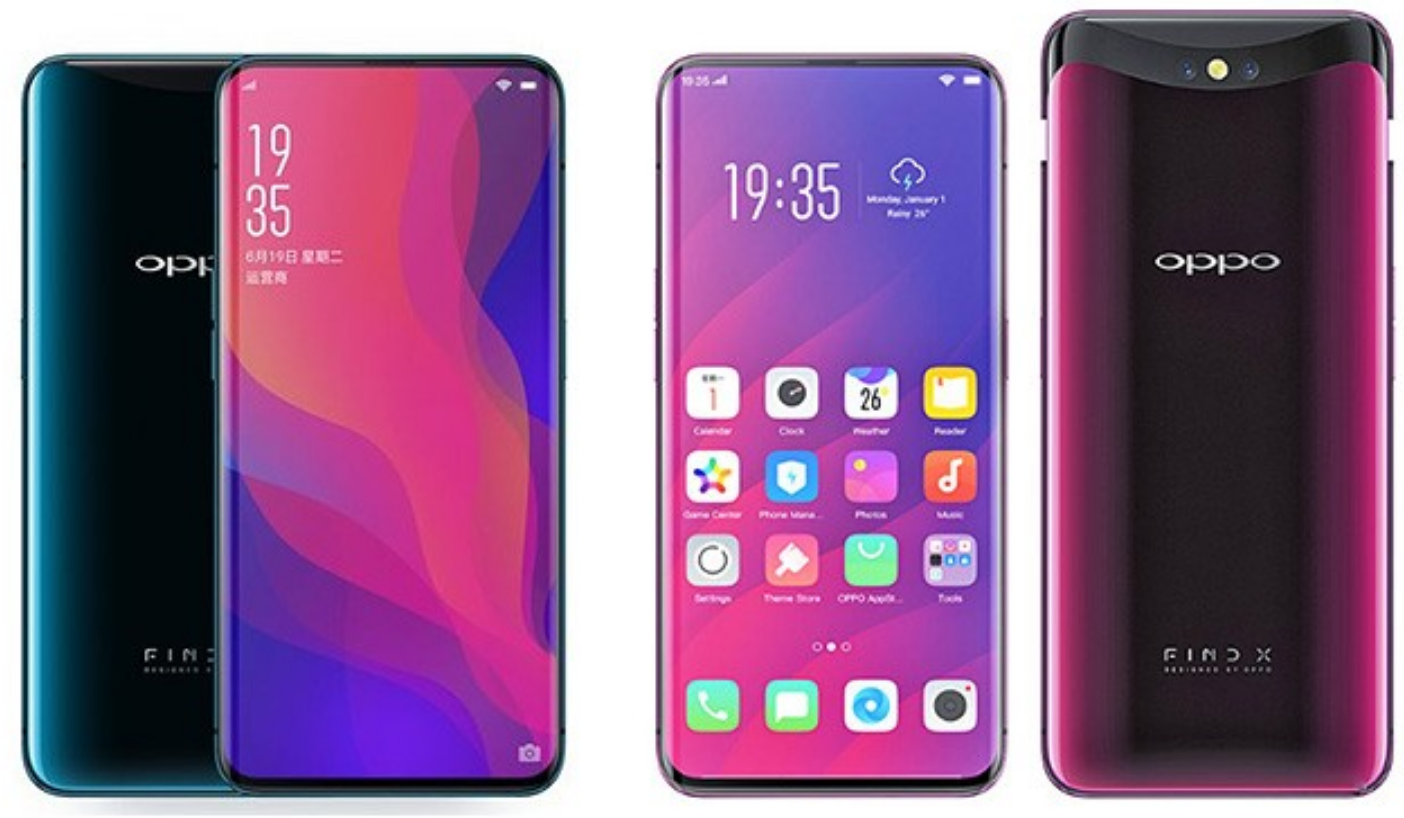
OPPO-ANDROID-FIND-X


Wat gebeurt er nu ?

google_calendar_sync_screenshot
Google Calendar Sync

Sinds 1 augustus 2014 heeft Google zijn gratis synchronisatiedienst beëindigd en deze gereserveerd voor Google Apps-gebruikers in plaats van voor reguliere gratis Gmail-gebruikers.

EVO Collaborator voor Outlook is een outlook plugin voor CardDAV en CalDAV

eco_logo

EVO Collaborator voor Outlook en Outlook 2013, 2016, 2019 werken samen om een 2-weg sync tussen uw Gmail account en Outlook mogelijk te maken. Elk sync resultaat naar uw Gmail account word ook gesync’d met uw Android telefoon.

Wat zijn CardDAV en CalDAV?

carddav_vs_caldav_logo

CardDAV en CalDAV zijn standaard protocol-API's volgens de IETF's RFC voor contacten en agenda's. Google gebruikt de Contacten-API en de Agenda-API om in de behoeften van klanten aan dergelijke informatie te voorzien.

Hoe doe ik het ?

Met ECO is het een briesje. Simpelweg :

  1. Download ECO van EVO’s officiele website en installeer het met admin privileges naar uw Outlook.
  2. Open Outlook en klikt op het EVO strikje in de bovenste banner, klik op configureer profiel.

    eco_gui_config_profile_dutch

  3. Selecteer Profiel #6, Vul je Gmail account in onder volledig E-mail adres of gebruikersnaam en klik op TEST om Google’s OAuth 2.0 te starten.

    oauth_dutch

  4. Nadat de sync compleet is, zijn uw Android en Outlook 2010-2019 gesync’dBouw uw eigen Cloud!

Gmail is een fantastisch hulpmiddel voor individuen, maar het is mogelijk niet geschikt op bedrijfsschaal waar veel informatie wordt gedeeld. Waarom zou u niet een eigen systeem voor uw bedrijf opzetten?

EVO Mail Server

Download en installeer EVO Mail Server samen met CardDAV en CalDAV addon (ECA). Zodra het klaar is kunnen alle Outlook Contacten , Kalenders en Taken gesync’d worden. Deze oplossing is een goede keuze.

referenties: Google calendar sync Outlook

donderdag 14 september 2017

Thunderbird agenda synchroniseren met Google agenda

thunderbird agenda synchroniseren met google agenda

Thunderbird is een van de populaire e-mail clients op de markt.Nu de vraag naar collaboratie groeit, hebben Thunderbird plug-in ontwerpers plug-ins voor zowel contacten (adresboek) als kalender geschreven.Deze kunnen geassocieerd worden met een variatie van contact services zoals Gmail.

Google calendar associëren met Thunderbird


Google calendar associëren met Thunderbird is mogelijk maar vereist veel stappen.U kunt de onderstaande stappen volgen.

  1. Installeer Thunderbird´s nieuwste build.
  2. Open Thunderbird en open Tools -> Add-ons.
  3. Klik op Lightning en klik op Add to Thunderbird.

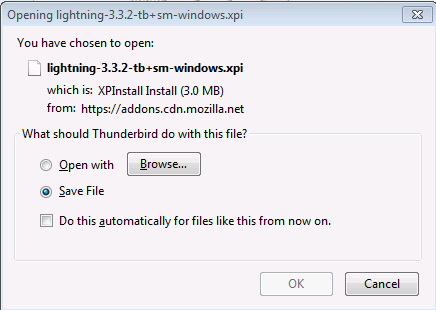
  4. Sla de add-on op voor later gebruik.
  5. Klik op het tandwielpictogram en klik op Install Add-on From File. Browse naar de folder waar het .xpi bestand is opgeslagen en klik op Open.
  6. Klik op Installerren om door te gaan en Thunderbird te herstarten.

  7. Zodra Thunderbird opnieuw is opgestart klikt u op Extensions in de Add-ons Manager pagina.
  8. Klik op opties aan de rechterkant en stel u tijdszone in.


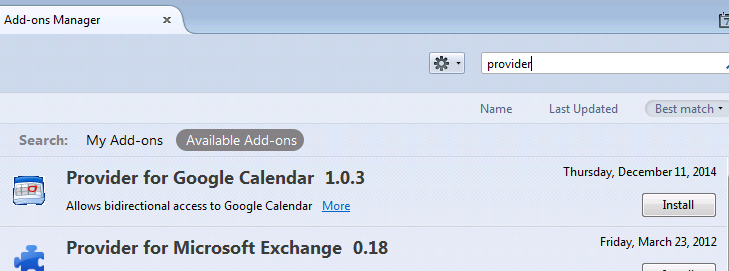
  9. Rechtsbovenaan de Add-ons Manager pagina voert u provider in en zoekt. U zult Provider voor Google Calendar in de zoekresultaten vinden. Klik op Installeren. Herstart Thunderbird hierna.
  10. Ga terug naar Thunderbird. Klik op File -> New -> Calendar…. Selecteer On The Network en klik op Next >.

  11. Selecteer Google Calendar en ga door met Next >. Voer hierna uw Gmail account in het veld in en klik op Next >. Ga door met OAuth 2.0.


  12. Selecteer calendar om te synchroniseren en klik Finish op het volgende scherm.

  13. U kunt de interval voor synchronisatie handmatig selecteren langs Refresh Calendar.

Zoals u kunt zien vereist importeren en synchronisatie tussen uw Gmail kalender en Thunderbird vrij veel stappen. Voor het geval u gebruikt maakt van Outlook kunt u EVO Collaborator voor Outlook proberen die het mogelijk maakt voor u om uw Gmail kalender bi-directioneel te synchroniseren.


maandag 11 september 2017

Synchroniseer uw iCloud data met Gmail (Google)

Synchroniseer uw iCloud data met Gmail


Verplaats uw iCloud en/of CardDAV & CalDAV data naar Gmail/Google

Het is tijd om weer wat IT dingen met jullie te delen!

Een vriend van mij vroeg me Kan ik mijn iCloud adres boek en agenda verplaatsen naar mijn Gmail?

Natuurlijk kunt u dat.

Ik heb onderzoek gedaan betreffende Google en ben tot de volgende oplossingen gekomen

Contacten : Gebruikers loggen in op iCloud en slaan elk contact op in een .vcf bestand. Ze loggen hierna terug in op Gmail en importeren deze bestanden.


Agenda : Verschillende manieren om dit te doen. Het is vergelijkbaar met de oplossing van contacten. Het moet via een tussenaccount, bijvoorbeeld eerst van iCloud naar Android of iCloud naar iCal, en dan vanaf Android of iCal naar de bestemming.


Ervaren gebruikers begrijpen hoeveel tijd dit kost. Als er een manier is om het direct te verplaatsen van iCloud naar Gmail dan zou dat fijn zijn toch?
image


Laten we eens kijken naar EVO Collaborator voor Outlook


Deze Outlook plug-in maakt het mogelijk voor Outlook’s contacten en agenda om een brug te vormen tussen verschillende Cloud services. Via deze tunnel, een Cloud-To-Cloud on-the-fly is duplicatie , verplaatsen of synchroniseren nu mogelijk geworden.


Wat is CardDAV en wat is CalDAV? 


CardDAV en CalDAV zijn standard protocol API voor IETF’s RFC voor contacten en agenda. Google en Apple gebruiken de contact API’s en de kalender API’s om contacten en agenda aan het backend te verzorgen als service voor hun klanten.


Hoe voert u Cloud-To-Cloud contacten, agenda duplicatie en verplaatsing uit on-the fly?

1.Download ECO van EVO’s officiele website.
(Login als Administrator wanneer u installeerd)

2.Setup uw Gmail account binnen ECO’s Configuratie Profiel

     a. Ga naar ‘Configureer Profiel(en)’ onder EVO Ribbon


     b.Vanwegen OAuth zal er een kleine browser tevoorschijn komen voor Gmail logon. Nadat deze geauthenticeerd is sluit uw het scherm.


     c.Zodra complete, worden Gmail contacten en agenda op tweerichtige wijze gesynchroniseerd. Data van Android Mobile Devices word ook gesynchroniseerd.

3. Creëer iCloud profile.

     a. Herhaal account toevoeging zoals Gmail


     b.Er komt geen OAuth pop-up tevoorschijn
    
     c.Zodra complete, worden iCloud contacten en agenda op tweerichtige wijze gesynchroniseerd. Data van iPhone Mobile Devices word ook gesynchroniseerd.

4.Synchroniseer contacten tussen iCloud en Gmail.

     a.Klik op ‘Explore Server’ onder ‘CardDAV action for contacts’ op ECO ribbon


     b. Klik op ‘Profiel2’ in het ‘Profielen’ sectie

     c.Op dit moment toont ‘Full Name’ in het midden alle contacten onder zijn/haar iCloud account 


     d.Houd ‘Ctrl” vast en klik op de linker muis knop voor het selecteren van meerdere contacten.

     e.Ga naar beneden op het “Detail” tab en klik op ‘C2C Cloud to Cloud Copy’


     f.In de pop-up klikt u op Profile6 om door te gaan met de duplicatie


     g.Zodra complete verschijnt er een bericht box met het aantal succesvolle en gefaalde opdrachten.

5.Het Agenda gedeelte is het vrijwel identiek aan dat van stap 4


Het verschil is het klikken op ‘Explore server’ onder ‘CalDAV actions for calender’ in stap a. Onder Full Name , worden alle agenda en taken getoond en u kunt klikken op een van beide knoppen in stap c. Maar Gmail bied geen Task service.


Alle uitleg hierboven bied ook synchronisatie tussen verschillende cloud services die lopen tussen CardDAV en CalDAV. Een easy-to-use alternatieve optie in plaats van Cloud solution is EVO Mail Server. 

Het heeft zowel CardDAV als CalDAV en betere prestaties dan het trage informatie ophaal systeem van Gmail services betreffende contacten en agenda.

Probeer het uit : EVO Mail Server


vrijdag 14 juli 2017

Hoe configureer je Gmail in Outlook?

Hoe configureer je Gmail in Outlook?

Het merendeel van de gebruikers zijn gewent Gmail te gebruiken op browsers. Desondanks zijn er gelegenheden waar integratie van Gmail accounts in Outlook user-interface handiger is. Dus hoeven we niet te niet te switchen tussen Outlook en browser terwijl we aan e-mails werken onder Outlook 2010.

Meeste gebruikers kunnen zich afvragen waarom Gmail niet geconfigureerd kan worden in Outlook de afgelopen tijd. Recent hebben of zullen Gmail,iCloud en Yahoo! Een extra beveiligings kenmerk invoeren die de gebruiker vereist een tweede wachtwoord in te vullen voor een app van een derde partij. Inclusief Outlook 2013 die toegang probeerd te krijgen naar de e-mail, kalenders,contacten en taken informatie.

Het heet 2-stap Verificatie. U moet het aanzetten om Gmail onder Outlook te kunnen gebruiken. Zo zet u het aan :

Gmail configureren in outlook 2010/2013/2016


Log in onder Gmail en ga naar Account / Security / Password. Click op Setup langs 2-stap Verificatie. Volg daar de volgende instructies.

Hoe doe ik de setup van Gmail e-mail in Outlook?


  1. In uw account’s Google Account pagina gaat u naar Security tab bovenaan en klikt u op Settings (als het lijkt alsof het is Uitgeschakeld) langs Access for less secure apps onder Account permissions.
  2. Vink het knopje Enable aan langs Access for less secure apps en Done
  3. Binnen Gmail, selecteer Settings van het tandwielpictogram pull-down menu bovenaan de rechterzijde.
  4. Onder de Settings pagina klikt u op het Forwarding and POP/IMAP tabje en kunt u POP3 en/of IMAP aanzetten. Zoals hieronder getoont:
  5. Hoe werkt de setup voor Outlook voor Gmail? Ga naar Outlook,klik op File links bovenaan en selecteer Account Settings.
  6. Creër handmatig een mail profiel zoals gebruikelijk. Bij Account Type, kies POP of IMAP volgens uw voorkeur. Voer het wachtwoord in wat u zojuist bemachtigt hebt van de 2-stap Verificatie.
  7. Klik op More Settings aan de rechterkant. Klik op het Outgoing Server tabje en vink het vakje van My outgoing server (SMTP) requires authentication aan.
  8. Ga naar de volgende tab van Advanced, vink het vakje van This server requires an encrypted connection (SSL) aan en het port nummer zal veranderen naar 995 voor POP en 993 voor IMAP.
  9. Verander dan Outgoing server (SMTP): naar 587 als de waarde van Use the following type of encryption connection TLS is.
  10. Verander Outgoing server (SMTP): naar 465 als de waarde van Use the following type of encryption connection SSL is.
  11. Klik op OK om te sluiten. En verders alles op OK.


Nu kunnen we Gmail’s mail functie gebruiken in Outlook. Maar hoe zit het met contacten en kalenders? Er is een Outlooks add-in genaamt EVO Collaborator voor Outlook en het is in staat dit type 2-staps verificatie process in Gmail,iCloud en Yahoo! aan te kunnen. U kunt het downloaden van de officiele website en het uitproberen.

EVO Collaborator voor Outlook is compatibel met :
  1. Publiek contact,kalender, taak services zoals Gmail,iCloud,Yahoo! En fruux.
  2. CardDAV/CalDAV servers ter plekken zoals EVO Mail Server, Mac OS X Server, OwnCloud en Zimbra.

Na ECO installatie , zal elk contact , agenda en taken items gemaakt door een andere manier van mobiele apparaten of het web gebaseerde interface worden gesynchroniseerd met Outlook en vice versa.

Voor alle items voor ECO installatie kunt u handmatig items selecteren en deze uploaden in uw CardDAV/CalDAV account.


Ik denk dat het elke cent waard is.

Zie AUB de volgende links hoe u populaire CardDAC/CalDAV services synchroniseerd met Outlook.
  1. Sync Gmail met Outlook
  2. Sync iCloud met Outlook
  3. Sync Mac OS X, Zimbra of OwnCloud met Outlook.