ownCloud Clienten voor Windows
Self-hosting services voegen uit.
Nu kosten voor opslag en internet toegang steeds lager worden, geven veel end-users de voorkeur aan het installeren van hun eigen NAS of kleine server thuis of op het werk. Een van de meeste reden is veiligheid en vertrouwelijkheid. Bestanden zijn niet langer verspreid binnen de cloud opslag zoals Dropbox, waar we niet eens weten waar onze bestanden daadwerkelijk fysiek worden opgeslagen. Eveneens zijn de kosten per MB lager als het het zelf kunnen doen.
ownCloud komt in het spel
owncloud client windows
Toegankelijke middelen delen
Welke ownCloud WebDAV diensten kunnen uw dagelijks lopende taken regelen? Als u hier nog niet bekent me bent, hier is een herrinering :
- Bestand opslag
- Kalender
- Taken
- Adresboek
- Muziek streaming
- Delen van inhoud tussen groepen of openbaar
- Bookmarken
- URL verkortingen
- Foto gallerij
- Video viewer
- PDF en ODF viewer
- Externe opslag verbinden
In andere woorden, ownCloud biedt het delen van elke soort informatie.
ownCloud WebUI is een krachtig middel voor uw samenwerkende taken.
Met ownCloud v7.0 zijn er veel verbeteringen aangebracht. U kunt grote hoeveelheden files meer efficiënt sorteren terwijl gebruikers van andere ownCloud servers virtueel bestanden met u kunnen delen. U kunt documenten aanpassen met uw lokale document editing applicaties zoals Microsoft Word via een transparante layer terwijl uw collega’s tegelijkertijd aan hetzelfde document aan het werken zijn. Het delen van middelen zoals hierboven vermeld kan allemaal gedaan worden met ownCloud WebUI.
ownCloud client software applicaties
Als u graag uw lokale files op uw ownCloud gesynchroniseerd wilt houden kunt u ownCloud Desktop Client downloaden en installeren via https://ownCloud.com/products/desktop-clients/. Elke copy/delete/modify die u toepast aan files zal vrijwel in real-time worden weerspiegelt zodat andere mensen met gepaste privileges toegang kunnen krijgen tot de meest geupdate versie van files op de server. Tussen alle platform versies van ownCloud Desktop Client Software, is ownCloud Windows 7 Client waarschijnlijk het meest populaire.
Voorbeeld: ownCloud’s bestandsdelings kenmerk
Met ownCloud Desktop Client Software is het gemakkelijk om bestandsdeling tot stand te brengen via ownCloud’s netwerk folder mapping.
Met welke andere 3e partij apps kan ik toegang krijgen tot ownCloud Services?
Er zijn honderde 3e partij verkopers die zowel Desktop als Mobiele apps voor ownCloud schrijven en ze variëren van Multimedia, PIM, Productivity,Games en Tools zoals hierboven vermeld. U kunt ownCloud’s Apps webpagina bekijken waar de top 10 apps relateerd met bestandsdeling/management,kalender,taken en media streaming te vinden zijn.
Hoe vind ik ownCloud data terug op mijn mobiele apparaten?
Toegang tot ownCloud adresboek,kalender en taken voor uw mobiele apparaten kan handig zijn als u niet voor of desktop of laptop zit. Hier zijn enkele tips voor elke mobiel platform op de markt:
- iOS 0 iPhone en iPad bieden beide native support voor ownCloud server via CardDAV en CalDAV.
- Android – probeer CardDAV-Sync en CalDAV-Sync. Voor meer details bezoek http://www.dmfs.org/
- Windows Phone – Er is een app genaamt ownCloudSync. Voor meer details bezoek http://www.windowsphone.com/en-us/store/app/owncloudsync/2fdb96e1-7472-4be7-accf-835785f5dd91
- Blackberry – Gebruik BB’s ingebouwde CardDAV en CalDAV support en lees de volgende thread van het ownCloud forum : https://forum.owncloud.org/viewtopic.php?f=4&t=9187
ownCloud services geïntegreerd in 3e partij e-mail client software
Behalve bestaande mobiele apps , stelt u eens voor hoe gemakkelijk het zou zijn als gebruikers toegang tot hun persoonlijke ownCloud contacten,agenda en to-do lijst binnen e-mail software applicaties zoals Microsoft Outlook en Thunderbird in hun desktop kunnen krijgen zonder gedoe?
Hoe Outlook en Thunderbird data van ownCloud terugvinden?
Voor de afgelopen jaren zijn er plug-ins of add-ins beschikbaar voor Microsoft Outlook en Thunderbird. Zulke integraties blijken te ontwikkelen naar alternatieven voor Microsoft Exchange Server of IBM Domino Server.
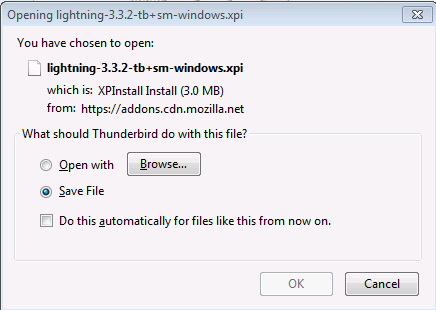
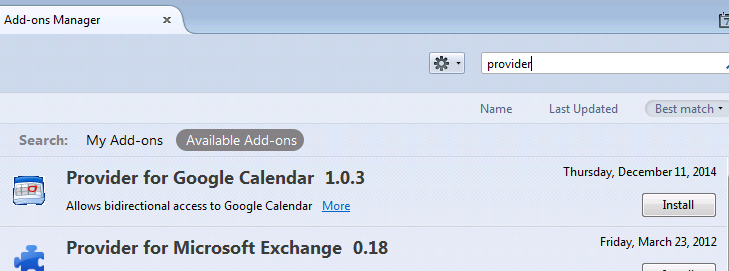
- Voor Thunderbird,plug-ins van SoGO connector en Lightning kunnen het werk gedaan krijgen maar vergen meer tijd om in te stellen op het begin.
- Voor Microsoft Outlook is er nauwelijks een add-in specifiek geschreven voor Microsoft Outlook.iCAL4OL, Bynari en EVO Collaborator voor Outlook zijn waarschijnlijk degene die hun werk goed doen. Ik heb ze allemaal geprobeerd, maar als een end-user zijn Bynari en iCAL4OL een beetje te ingewikkeld om te configureren. Aan de andere hand heb ik EVO Collaborator voor Outlook geïnstalleerd en geconfigureerd zonder moeite.
Wanneer NAS en ownCloud samen werken...
Af en toe als mensen een NAS- apparaat kopen willen ze er ook graag een ownCloud server zonder extra kosten in plaatsen. Dit is wanneer een NAS met ownCloud-mogelijkheden van pas komt. Er zijn NAS merken die met ingebouwde ownCloud functies komen zoals Thecus, Synology en ionas-Servers. Er zijn ook verschillende NAS merken die DIY uitvoering vereisen, zoals D-Link, QNAP, en NETGEAR. U kunt deze oplossing googlen voor meer detail.
Waarom kan ownCloud geen e-mails verzenden?
Dusver bedraagt e-mail messaging nog steeds voor het merendeel van de communicatie tussen mensen via het internet. Echter missen wij e-mail messaging van ownCloud, hoewel het ownCloud team aan het werken is aan een eigen mail server oplossing waar tot op heden nog geen release datum voor is vrijgegeven. Voor degene onder jullie die een e-mail server alternatief vereisen kunt u EVO Mail Server uitproberen Samen met Evo Collaborator voor Outlook die uw contacten,kalenders en taken synchroniseerd tussen ownCloud en Outlook