dinsdag 13 oktober 2015

Outlook synchroniseren met infomaniak?

Outlook synchroniseren met infomaniak?

Infomaniak is een populaire cloud service provider in verschillende landen in Europa onder andere Zwitserland, Frankrijk, Duitsland, Italie en Spanje. Het verschaft gebruikers met fatsoenlijke mail, agenda, contact en taak cloud services. Echter hebben gebruikers moeite te synchroniseren met Outlook voor contacten,agenda en taken. De hoofdreden is omdat Outlook tot recent met Outlook 2016 geen CalDAV en CardDAV protocol bevat.


Medewerkers van EVO Collaborator for Outlook zijn aardig genoeg geweest deze synchronisatie mogelijk te maken. Echter blijft het simpel om te configureren en te gebruiken.6 stappen zijn alles wat u nodig heeft om te synchroniseren.
  1. Download en installeer EVO Collaborator for Outlook van hun website.
  2. Open Configureer Profiel(en)
  3. Klik op Profiel #19 of hoger indien beschikbaar.
  4. In het server URL veld vult u in :

    infomaniak carddav URL & infomaniak caldav URL

    https://sync.infomaniak.com/
  5. Vul gebruikersnaam en wachtwoord in het bijbehorende veld.
  6. Klik op Test, Aanbrengen en Afsluiten.
Ik denk dat het geweldig is hoe EVO meerdere cloud services in 1 pakket samenvoegt. Dit is erg nuttig voor de gebruikers.

Sync Outlook contacten, agenda en taken met FastMail Server

Sync Outlook met FastMail Server

Onze zaken partner uit Australie heeft problemen met het synchroniseren van zijn contacten, agenda en taken binnen Outlook. Hij was teleurgesteld dat FastMail geen oplossing heeft voor het synchroniseren tussen zijn FastMail account en Outlook 2013


fastmail calendar sync

Hij vroeg me of ik bekend was met een 3e partij software die hem een oplossing zou kunnen bieden. Dit deed mij denken aan EVO Collaborator for Outlook die support bied voor een reeks on-premise en cloud services.

Ik gaf hem de website en hij ging het eens proberen.

Enkele dagen later werd ik gebeld door hem en hij vertelde me dat het verbasingwekkend genoeg erg goed werkte met FastMail Server. Hij vertelde me in kort hoe hij het voor elkaar had gekregen. Ik wil deze steppen graag met u delen:
  1. Download en installer ECO.
  2. Open Configure Profile(s)
  3. Klik op Profile #15 of later, zolang het maar beschikbaar is.
  4. In de server URL balk vult u in : 
    https://caldav.messagingengine.com/dav/
  5. Vul gebruikers naam en wachtwoord in de bijbehorende velden in.
  6. Klik op Test,Aanbrengen en dan Afsluiten.
Erg simpel en direct.

Sync Outlook met Egroupware server

Sync Outlook met Egroupware server

Dit is een ervaring van een van mijn eerdere banen. Op een dag wilde mijn baas dat ik wat onderzoek deed betreffende contact, agenda en taak synchronisatie met Egroupware collaboration server. Uiteindelijk komt het er op neer dat de oplossing kost effectief is en ongelimiteerde licenties heeft terwijl de sync simple en rechtdoor zee blijft.

egroupware

Ik Googlede het en vond enkele mongelijke candidaten: iCAL4OL, EVO Collaborator for Outlook en OutlookDAV. Onder hen was iCAL4OL niet beschikbaar. OutlookDAV leek teveel steppen nodig te hebben om te configureren. EVO Collaborator for Outlook is een add-in binnen Outlook en vergt niet meer dan 6 korte stappen om in te stellen:
  1. Download en installer ECO
  2. Open Configure Profile(s)
  3. Klik op Profile #19 of later,zolang het maar beschikbaar is.
  4. In de server URL blank vult u in:

    http://egroupware_server_domain/install_path/groupdav.php/

    Example:

    https://davtest.egroupware.de/egw/groupdav.php/
  5. Vul gebruikers naam en wachtwoord in onder de bijbehorende balk.
  6. Klik op Test,Aanbrengen en dan Afsluiten.
Ik vind dat EVO een goed resultaat leverd.

Hoe synchroniseert u CardDAV contacten en CalDAV agenda met Outlook 2016?

Hoe synchroniseert u CardDAV contacten en CalDAV agenda met Outlook 2016?

Op 29 Juli 2015 was de lang verwachtte Windows 10 eindelijk beschikbaar.
Twee maanden hierna was Microsoft Outlook uitgebracht op 22 September 2015.
Vele van ons zijn op zoek naar goede synchronisatie tussen Google Agenda (of moet ik zeggen CardDAV en CalDAV) en Outlook. Blijkbaar stelt Microsoft ons teleur.

outlook 2016 caldav

Microsoft heeft waarschijnlijk hun eigen reden om CardDAV en CalDAV niet toe te voegen. Ik denk echter dat veel gebruikers wereldwijd op zoek zijn naar een oplossing voor het synchroniseren van hun contact,agenda en taak items op Google, iCloud, Yahoo!, Outlook.com en identieke services met Outlook 2016
outlook 2016 carddav

Developers zoals gSyncit en EVO Collaborator for Outlook zijn goed voorbereid op de launch van Outlook 2016 in een Windows 10 omgeving. Terwijl gSyncit hun v4.0 afgelopen Augustus gereleased had, heeft EVO Collaborator for Outlook een jaar de tijd genomen zichzelf te consolideren met compatibility met verschillende cloud en on-premise platforms.

En toch heeft EVO de officiele release van v2.0 aangekondigt om Outlook 2016 te verwelkomen met hetzelfde gebruikersgemak en eenvoudige configuratie van profielen.

Als u nog nooit eerder ECO geprobeerd heeft kan ik u verwijzen naar mijn oude posts over het instellen van contacten, agendas en taken vanaf verschillende bronnen met Outlook. Aangezien de stellen vrijwel identiek en erg simpel zijn.

Hoe sync ik met DAViCAL agenda server

Hoe sync ik met DAViCAL agenda server


Nadat ik het artikel betreffende synchronisatie van EVO Collaborator for Outlook met ownCloud gepost had, ontving ik veel feedback van mensen die zich afvroegen of EVO Collaborator for Outlook in staat is andere services zoals Kolab, SOGo of DAViCAL te ondersteunen? Een van de speciale gevallen is DAViCAL. Bedrijven hebben het geprobeerd maar helaas lukte het ze niet. Deze mensen runnen in de meeste gevallen DAViCAL agenda server voor bedrijven. Laten we eens kijken of EVO Collaborator for Outlook deze taak aankan.


Sinds DAViCAL ook een open-source server is zoals ownCloud en beide van hun gebaseerd zijn op CalDAV moet het makkelijker zijn om te syncen.

Echter voor ik het ging uittesten schreef ik de EVO medewerkers een e-mail en vroeg hun of ECO sync met DAViCAL ondersteunt? Hun antwoord was that er een beta release was en ik het eens kon proberen. Waarom niet ? Nadat ik de beta release ontving heb ik het zsm geinstalleerd en geconfigureerd volgens de instructies die ik ontving van de EVO medewerker zoals volgt :

  1. Zoals gewoonlijk selecteer ten eerste Profile 21 – Not configured of lager.
  2. Sinds DAViCAL schijnbaar geen auto-discovery ondersteunt moeten we handmatig het algemene DAViCAL URL invoeren in de balk langs Calendar URL:

    http://<server_hostname>/caldav.php/<username>/calendar/
  3. Klik op TEST en APPLY wanneer authenticatie compleet is.
  4. Davical zal starten met synchronisatie.


Ik ben erg onder de indruk dat EVO zowat elke populaire CardDAV/CalDAV service cloud of on-premise opgepikt heeft binnen de 8 korte maandjes vanaf begin Maart 2015. Dat is erg indrukwekkend. 

Hoe u SOGo Groupware Server met Outlook synced.

Hoe u SOGo Groupware Server met Outlook synced.

Een scenario van mijn klant:
“Onze CIO vroeg mij om de Exchange Server van ons bedrijf te verhuizen naar een andere open-source oplossing vanwegen een IT budget verkleining.Na het bekijken van verschillende oplossingen zoals SOGo, Zimbra, Kolab en Zafara heb ik SOGo Groupware Server gekozen. Waarom? SOGo heeft niet alleen een stabiele groupware maar heeft ook een gestroomlijnde integratie met Thunderbird. Voor mails kunnen gebruikers verbinden via IMAP,waar ik niet veel moeite mee heb. En contacten en agenda dan? Ik heb het met de Native Microsoft Outlook Configuration Guide vanaf SOGo’s website geprobeert maar het bleek teveel gedoe. Is er geen makkelijkere manier?"
sogo groupware outlook

Ik vertelde mijn ex-collega dat voor zover ik weet SOGo CardDAV en CalDAV ondersteunt. “Waarom probeer je EVO Collaborator for Outlook niet eens?” Ze passen hun product aan om te werken met verschillende CardDAV/CalDAV Servers.

Na een paar dagen vertelde mijn ex-collega mij dat EVO Collaborator nu compatible is met SOGo. Hier onder word zijn ervaring beschreven:
“Niets moeilijks aan! Het enige wat ik deed was de server URL , gebruikers e-mail en wachtwoord invoeren. De rest word opgelost door auto-discovery. Geweldig!”
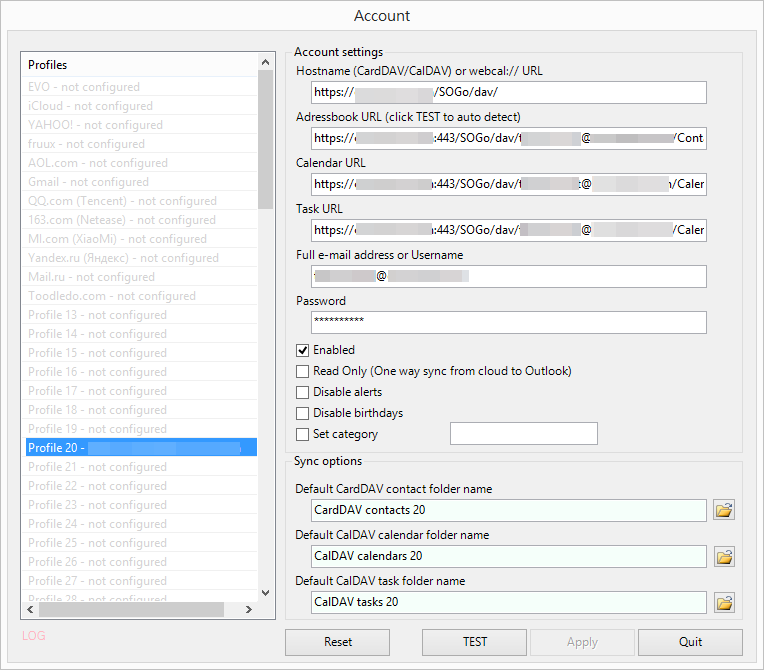
Hij liet mij een screenshot zien van ECO’s Configure Profile :

Als we naar deze screenshot kijken heeft de server een URL structuur als volgt:

https://<servername>/SOGo/dav/


Als u toevallig SOGo agenda’s en contacten synchroniseerd met Outlook dan zou u di t eens kunnen proberen. Het zal u veel tijd besparen met het managen van uw configuratie op zowel server backend als Outlook parameters.

dinsdag 3 maart 2015

Hoe sync ik Toodledo met Outlook

Hoe sync ik Toodledo met Outlook

Toodledo is een vrij populaire task management service geweest de afgelopen jaren. Omdat het verschilt van normale Google Taken, Yahoo! Taken en iCloud Reminder , bied Toodledo multi-dimensionale methodes voor het bewaren van uw taken op verschillende gebieden zoals Life Goals,Folder,Location,GTD en Subtasks. Met name GTD gelovige  vonden Toodledo geschikt voor hun te-doen lijstjes af te handelen. Zodat ze nooit vergeten wat er te doen valt.


Een taak is in staat om in verschillende categorieën tegelijk te bestaan door via relatieve interconnectiviteit met andere taken. Is het alleen beschikbaar als u andere gratis of betaalde services van Toodledo.com heeft.

Toodledo is beschikbaar op Toodledo’s eigen webGUI, iPhone en Android app. Er zijn zelfs enkele 3e partij applicaties die support bieden met write/read of read-only op een of andere manier. Op een of andere manier zijn er al tijden discussies op gang betreffende een werkende en nuttige plug-in die kan syncen tussen Toodledo en Outlook.

Voor ik begon met het testen al deze voorgestelde plug-ins, ontving ik een nieuwsbrief van EVO over de beschikbaarheid van Toodledo support. Ik dacht dat ik dan net zo goed hier meer kon beginnen sinds ik EVO Collaborator voor Outlook heb gekocht een tijdje terug.


Hoe configureer ik ECO om te syncen met Toodledo?

  1. Klik op Configureer Profiel.
  2. Selecteer Profiel 12 – Niet geconfigureerd
  3. Klik op TEST
  4. In Toodledo’s Authorize scherm vult u gebruikersnaam en wachtwoord in.

  5. Klik op Authorize
  6. Zodra compleet klikt u op het kruisje rechtsboven
  7. Een Succes popup zal verschijnen en dan zijn we klaar.

Na uw Toodledo account fatsoenlijk geconfigureerd te hebben moeten we nog even bevestigen of we taken kunnen synchroniseren.
  1. Creeer een taak op Toodledo webGUI
  2. Manipuleer de waarden van de taak zoals folder,context,goal,location,status,priority en tags.
  3. Zodra de taak gesynchroniseerd is met Outlook,gaat u naar Outlook en controleerd u het bijbehorende item in de taken sectie.
  4. Kijk eens naar verschillende symbolen onder categorie. Ze passen bij de beschillende waardens die u zojuist gewijzigd heeft op het webGUI.
  5. Omgekeerd past u nu de waardens aan zoals titel en elementen van de taak in de categorie. Dan controleerd u uw Toodledo WebGUI en kijkt of of syncronisatie heeft plaatsgevonden.
Hier is de Emoji map voor u referentie:

Ik denk dat EVO Collaborator voor Outlook goed werk verricht om Toodledo in Outlook te verwerken. En het is zeer geschikt voor gebruikers die zoals van Toodledo als Outlook gebruik maken.